
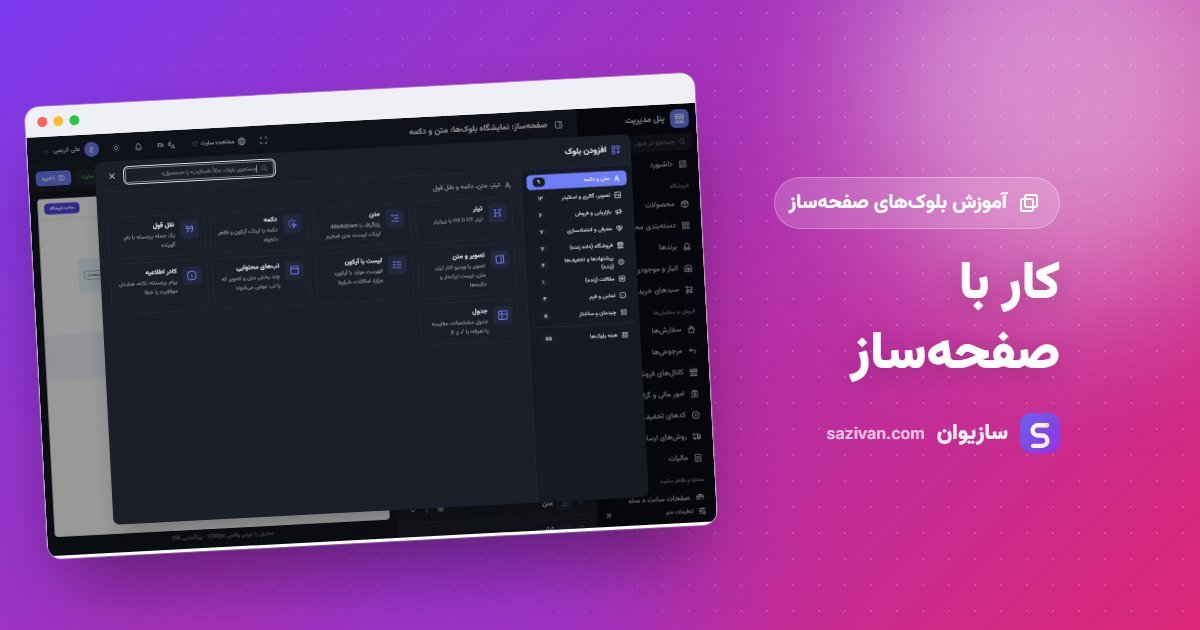
اگر تازه با صفحهساز سازیوان آشنا شدهاید، این آموزش نقطه شروع است. اینجا یاد میگیرید یک صفحه از صفر تا انتشار چطور ساخته میشود؛ در آموزشهای بعدی هر بلوک را جداگانه و با جزئیات کامل بررسی میکنیم.
صفحه یا بخش؟
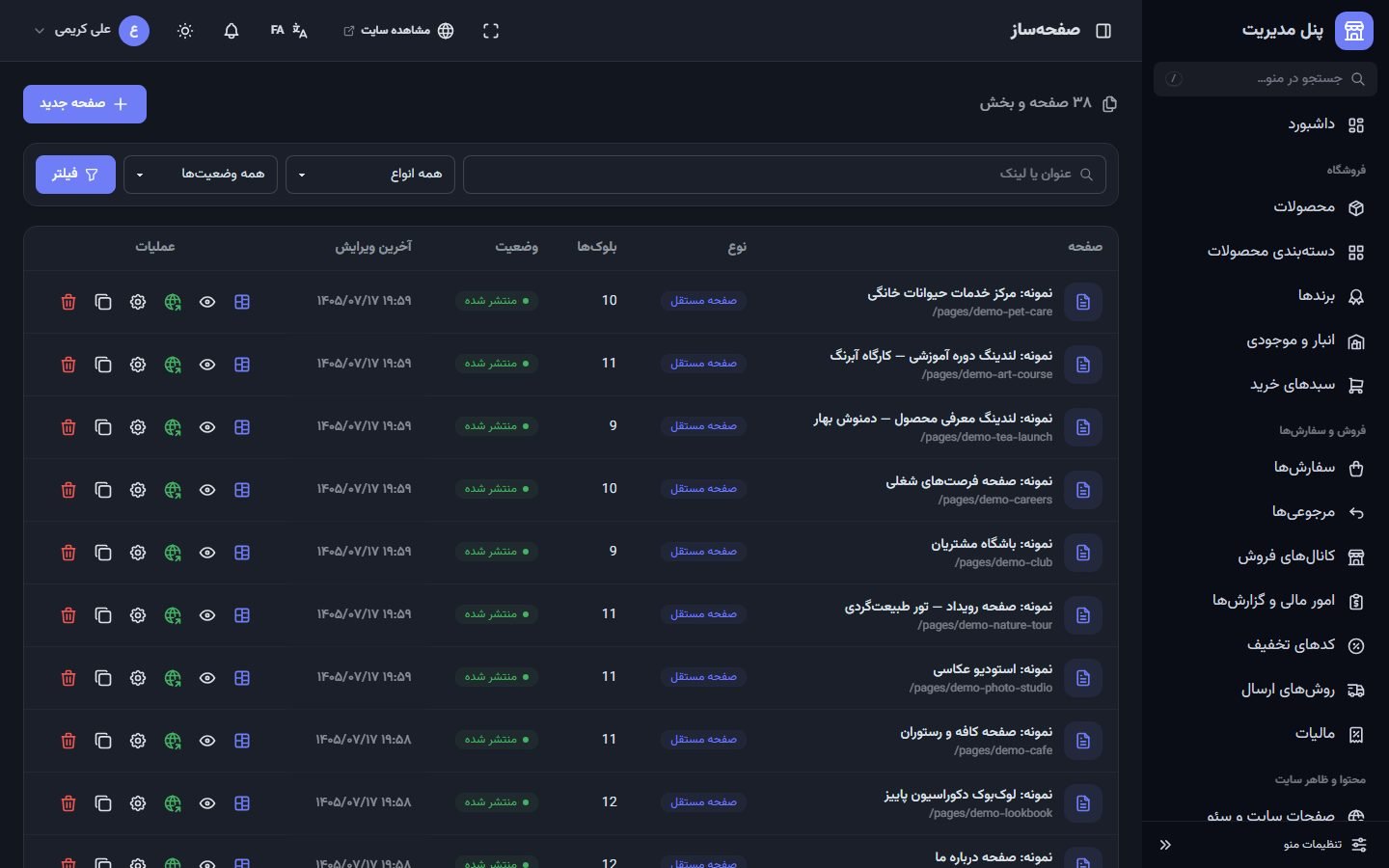
از منوی صفحهساز در پنل، با دکمه «صفحه جدید» یک صفحه میسازید. هنگام ساخت، نوع آن را انتخاب کنید:
- صفحه: آدرس مستقل دارد (مثلاً /pages/about) و میتوانید آن را در منو و فوتر لینک کنید.
- بخش: آدرس ندارد و برای استفاده دوباره ساخته میشود؛ مثل یک نوار مزایا یا فرم مشاوره که در چند صفحه تکرار میشود.
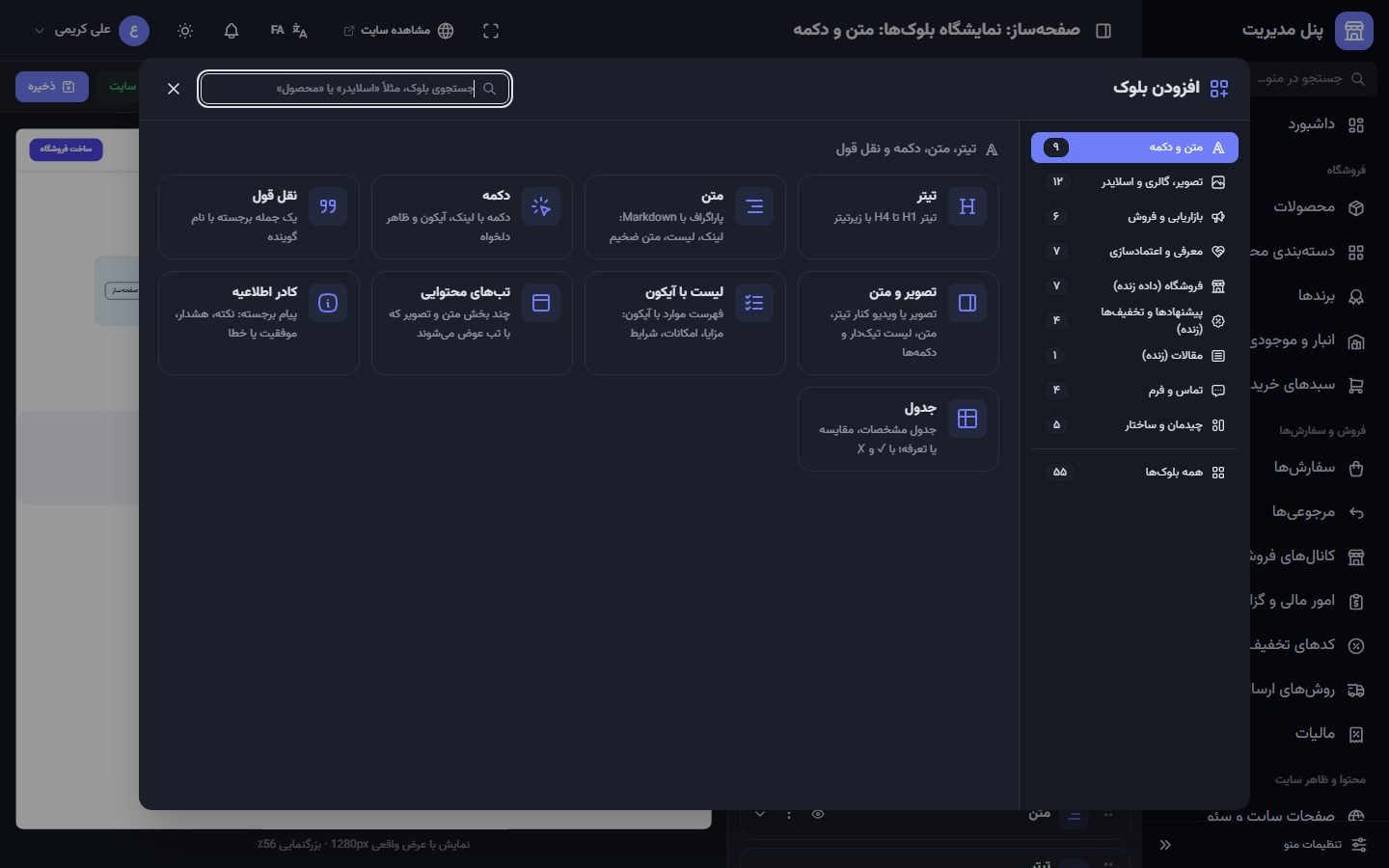
افزودن بلوک
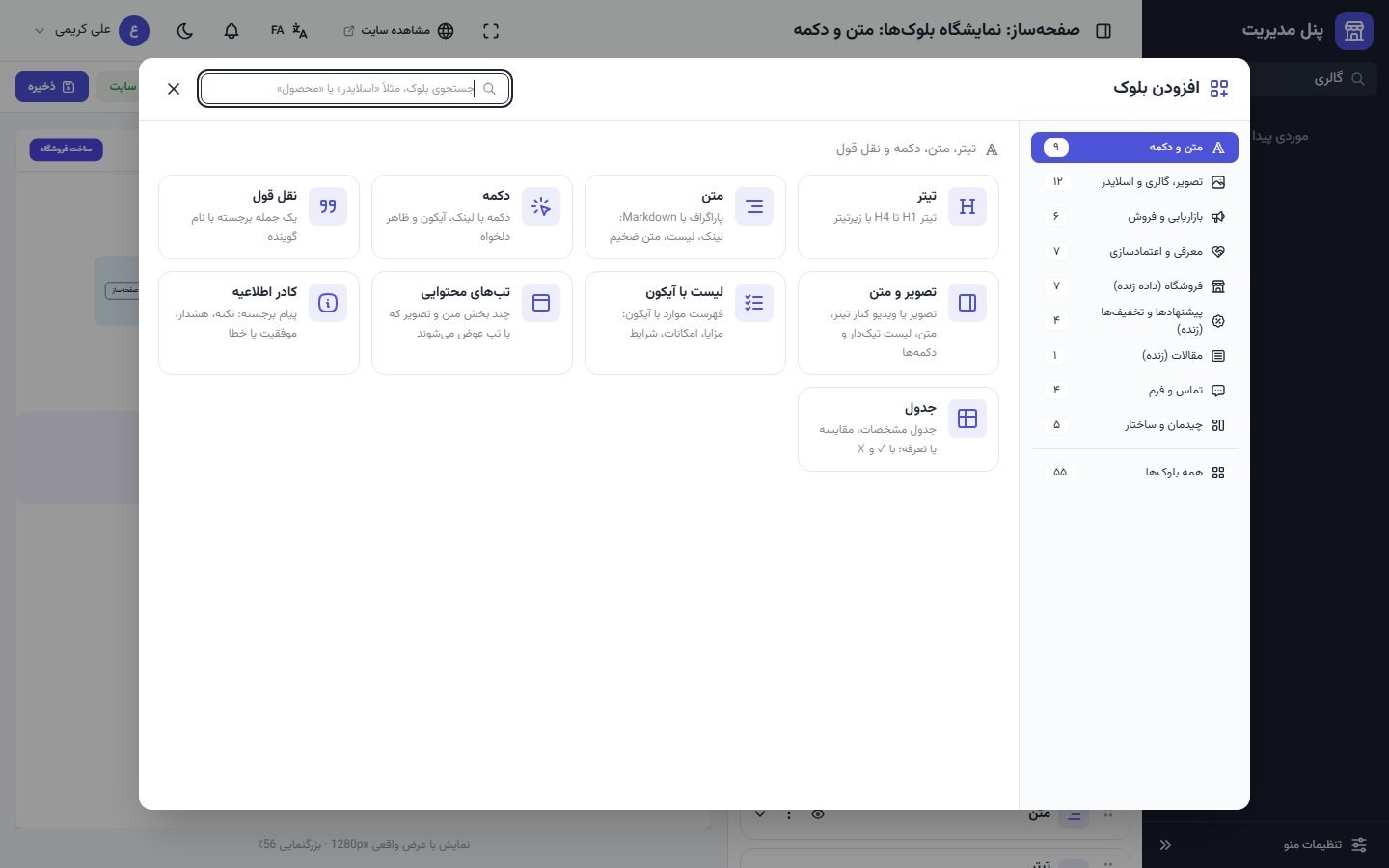
دکمه «افزودن بلوک» پنجره بزرگی باز میکند که همه بلوکها را دستهبندیشده و با یک توضیح کوتاه نشان میدهد. بلوکهایی که اخیراً استفاده کردهاید در بخش «اخیراً استفادهشده» میآیند و با جستجو هم میتوانید بلوک را پیدا کنید؛ کافی است بنویسید «گالری» یا «تخفیف».
جابهجایی، کپی و مخفی کردن بلوکها
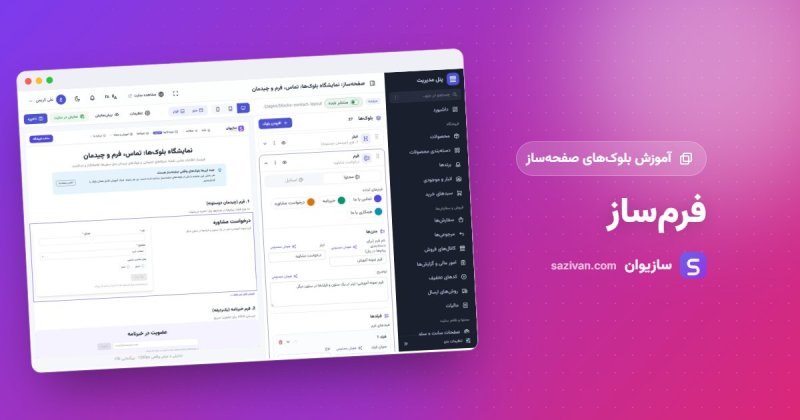
هر بلوک در ستون «بلوکها» یک دستگیره برای کشیدن و جابهجایی دارد. از منوی سهنقطه کنار هر بلوک میتوانید آن را کپی کنید، یک خانه بالا یا پایین ببرید یا حذف کنید. آیکون چشم بلوک را مخفی میکند بدون اینکه حذف شود؛ این برای آماده کردن بخشهای یک کمپین از چند روز قبل خیلی کاربردی است.
ترفند: کپی به جای ساخت از صفر
وقتی دو بلوک مشابه لازم دارید (مثلاً دو بنر با ظاهر یکسان)، اولی را کامل تنظیم کنید و بعد آن را کپی کنید. فقط متن و تصویر نسخه دوم را عوض کنید.
تب محتوا و تب استایل
با باز کردن هر بلوک دو تب میبینید. محتوا شامل متنها، تصاویر، لینکها و گزینههای خاص همان بلوک است. استایل برای همه بلوکها یکسان است: فاصله داخلی و بیرونی بالا و پایین، عرض محتوا (تمام صفحه، عریض، معمولی، باریک)، چینش، رنگ پسزمینه و متن، گردی گوشهها، مخفی کردن در موبایل یا دسکتاپ، شناسه برای لینک # و کلاس CSS اضافه.
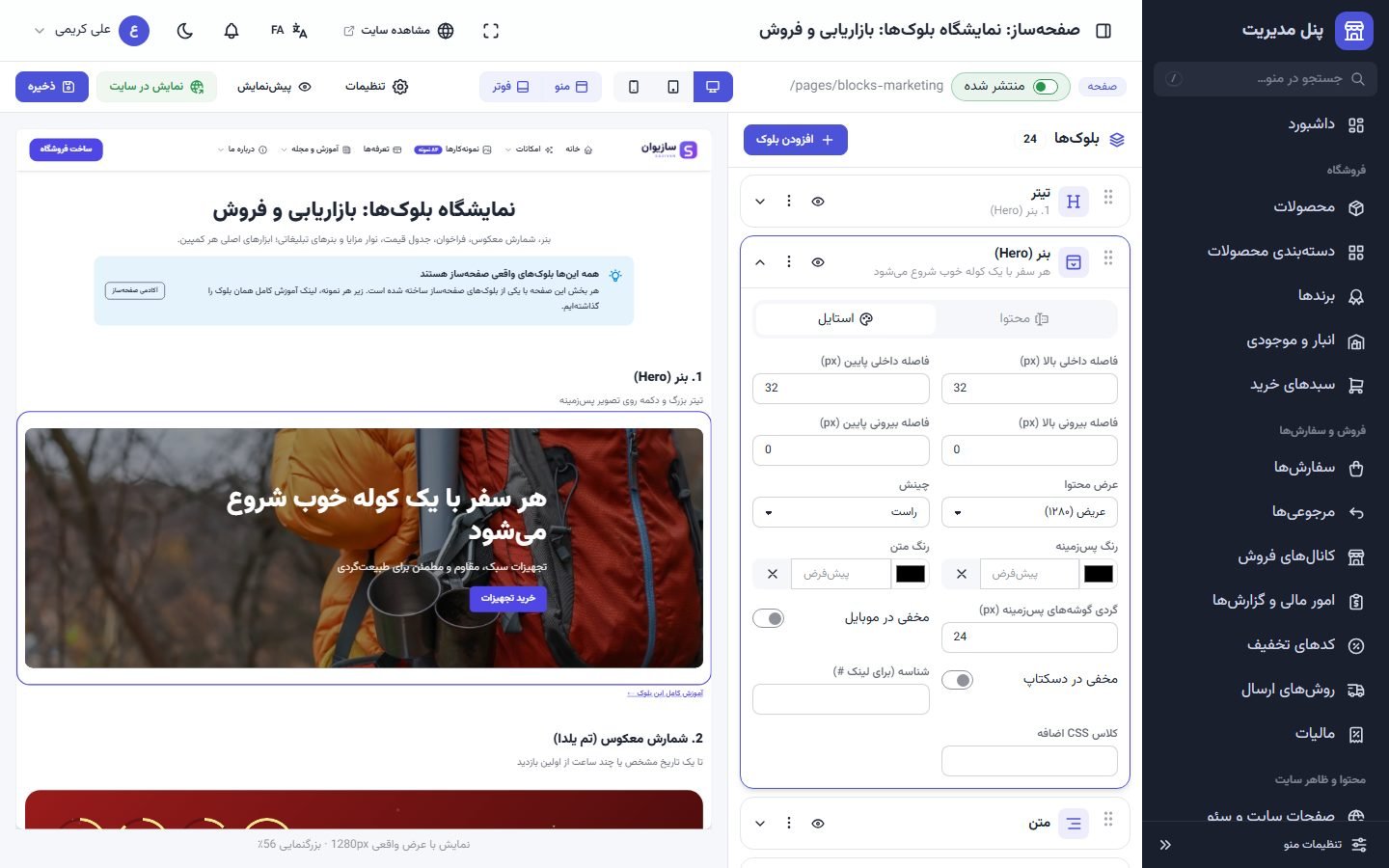
کنار فیلدهای متنی، لینک «هوش مصنوعی» را هم میبینید. اگر ماژول هوش مصنوعی فعال باشد، میتوانید متن آن فیلد را با کمک دستیار بنویسید یا بازنویسی کنید.
پیشنمایش در دسکتاپ، تبلت و موبایل
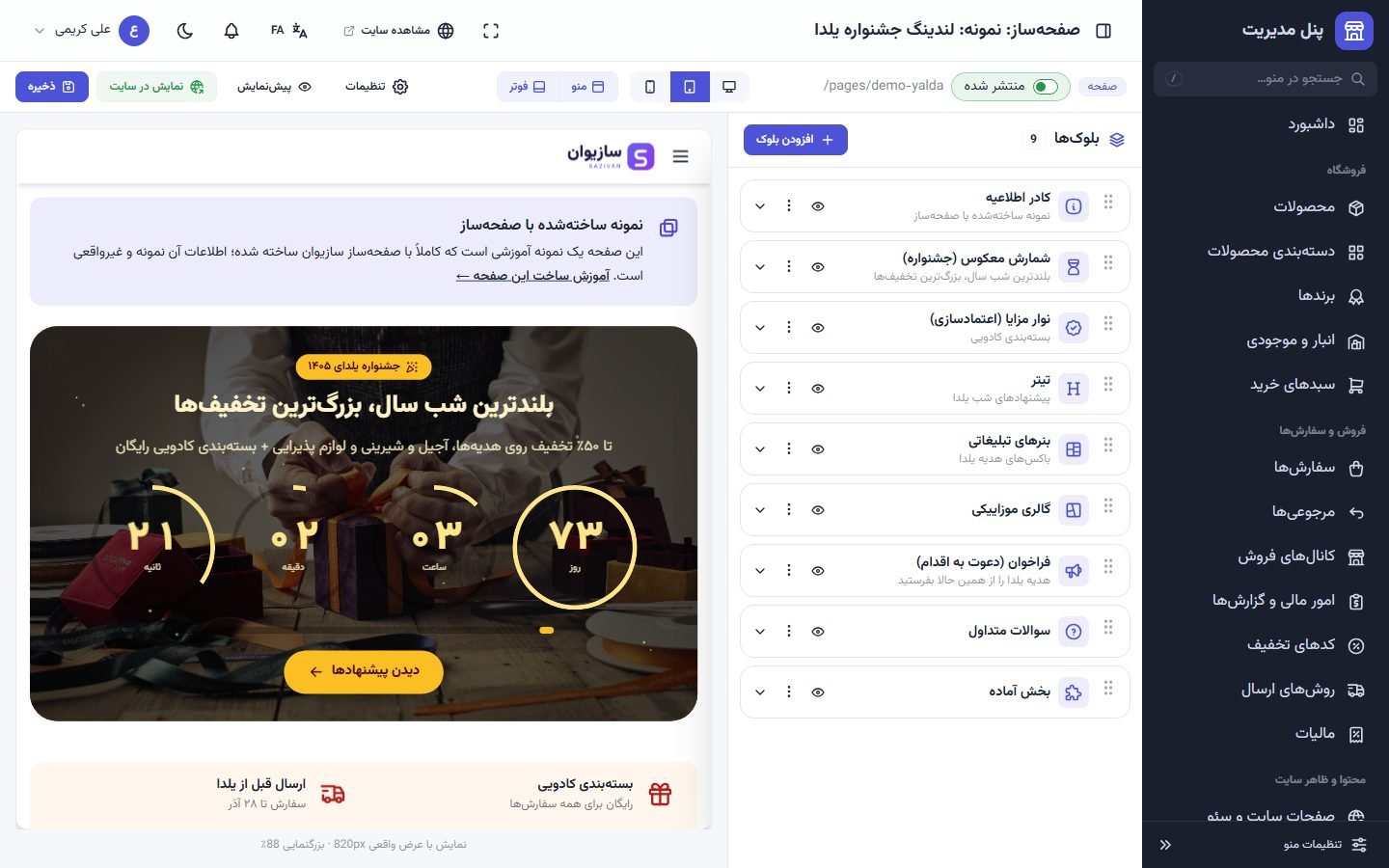
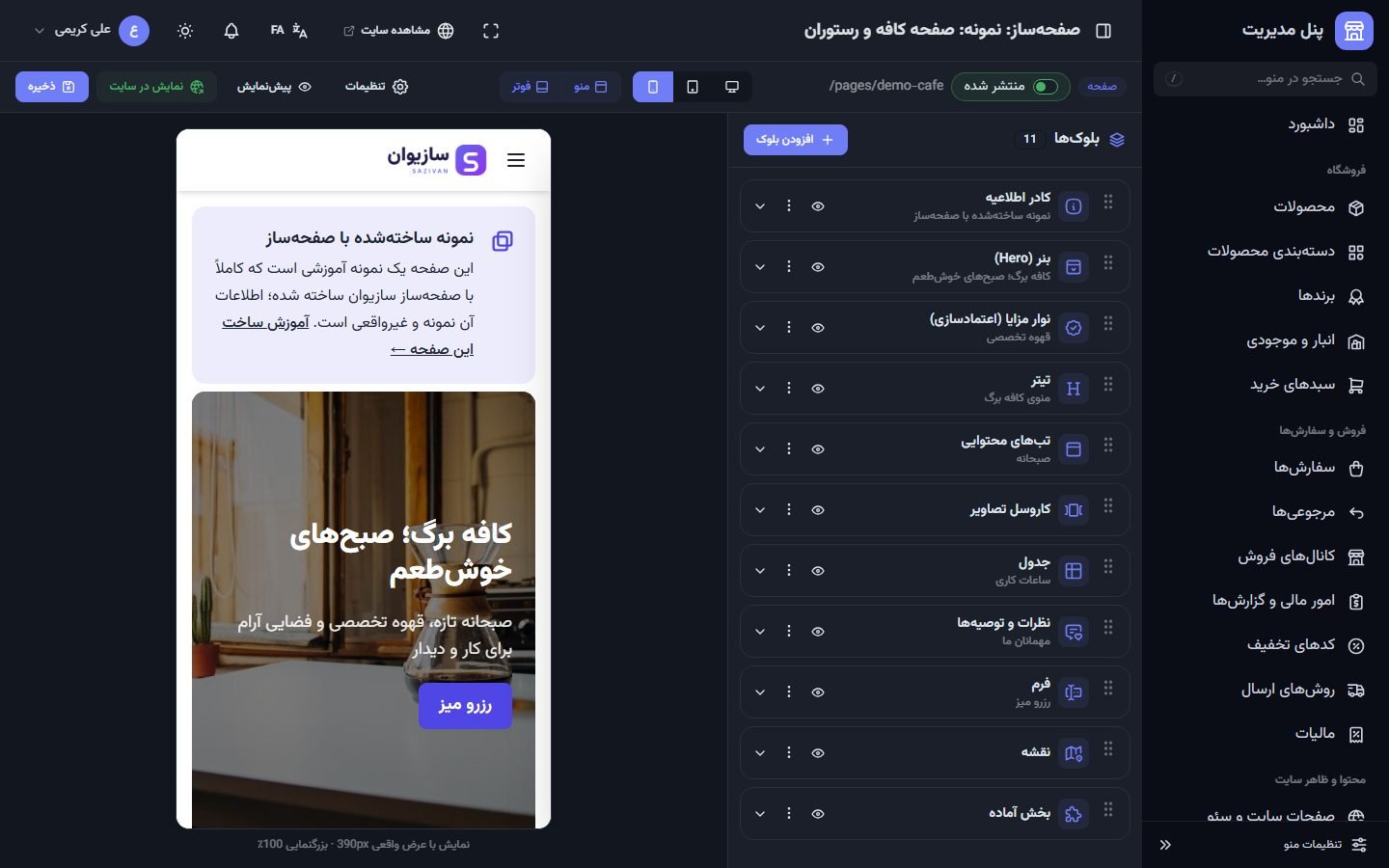
پیشنمایش صفحه با عرض واقعی ۱۲۸۰ پیکسل ساخته و کوچکنمایی میشود؛ پس همان چیزی را میبینید که بازدیدکننده میبیند. با دکمههای بالای صفحه بین دسکتاپ، تبلت و موبایل جابهجا شوید. با کلیک روی هر بخش در پیشنمایش هم، بلوک همان بخش باز میشود.
منو، فوتر و تنظیمات صفحه
دکمههای «منو» و «فوتر» در نوار بالا، منو و فوتر فعال سایت را در پیشنمایش نشان میدهند. در «تنظیمات» صفحه، عنوان، آدرس و توضیحات سئو را تعیین میکنید و میتوانید منو یا فوتر سایت را برای همین صفحه خاموش کنید؛ برای لندینگهای تبلیغاتی که نمیخواهید بازدیدکننده از صفحه خارج شود، این گزینه عالی است.
ذخیره و انتشار
تا وقتی تغییرات ذخیره نشده باشد، برچسب «تغییرات ذخیره نشده» را میبینید. صفحهای که «پیشنویس» است برای بازدیدکنندگان نمایش داده نمیشود؛ هر وقت آماده شد، کلید «منتشر شده» را روشن کنید و با «نمایش در سایت» نتیجه را ببینید.
چکلیست قبل از انتشار
- عنوان و آدرس کوتاه و خوانا
- توضیحات سئو نوشته شده
- صفحه در موبایل بررسی شده
- همه دکمهها لینک درست دارند
- تصاویر متن جایگزین دارند
- صفحه در منو یا فوتر لینک شده
نظرات ۰
هنوز نظری ثبت نشده است. اولین نفر باشید!