
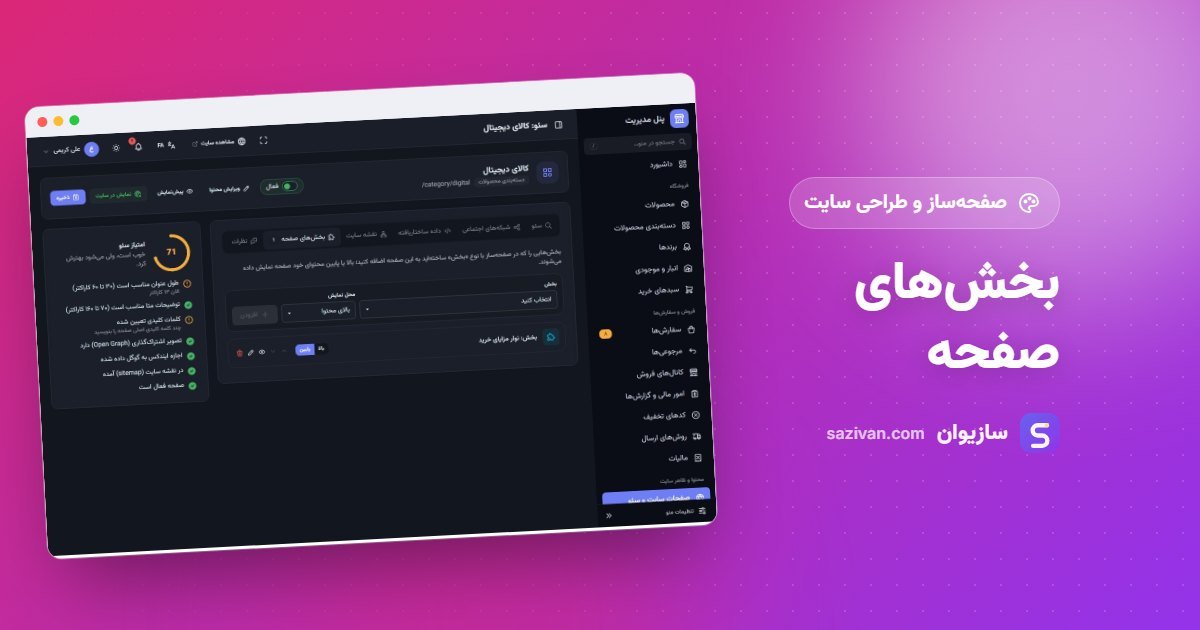
صفحههای محصول، دسته، برند، مقاله، سبد خرید و صفحههایی مثل «همه برندها» با صفحهساز ساخته نمیشوند؛ ساختارشان ثابت و بهینه است. اما گاهی میخواهید بالای صفحه یک دسته، بنر جشنواره بگذارید یا زیر همه مقالهها یک فرم خبرنامه. راهحل، تب بخشهای صفحه در مرکز سئوست.
قدم ۱: یک بخش بسازید
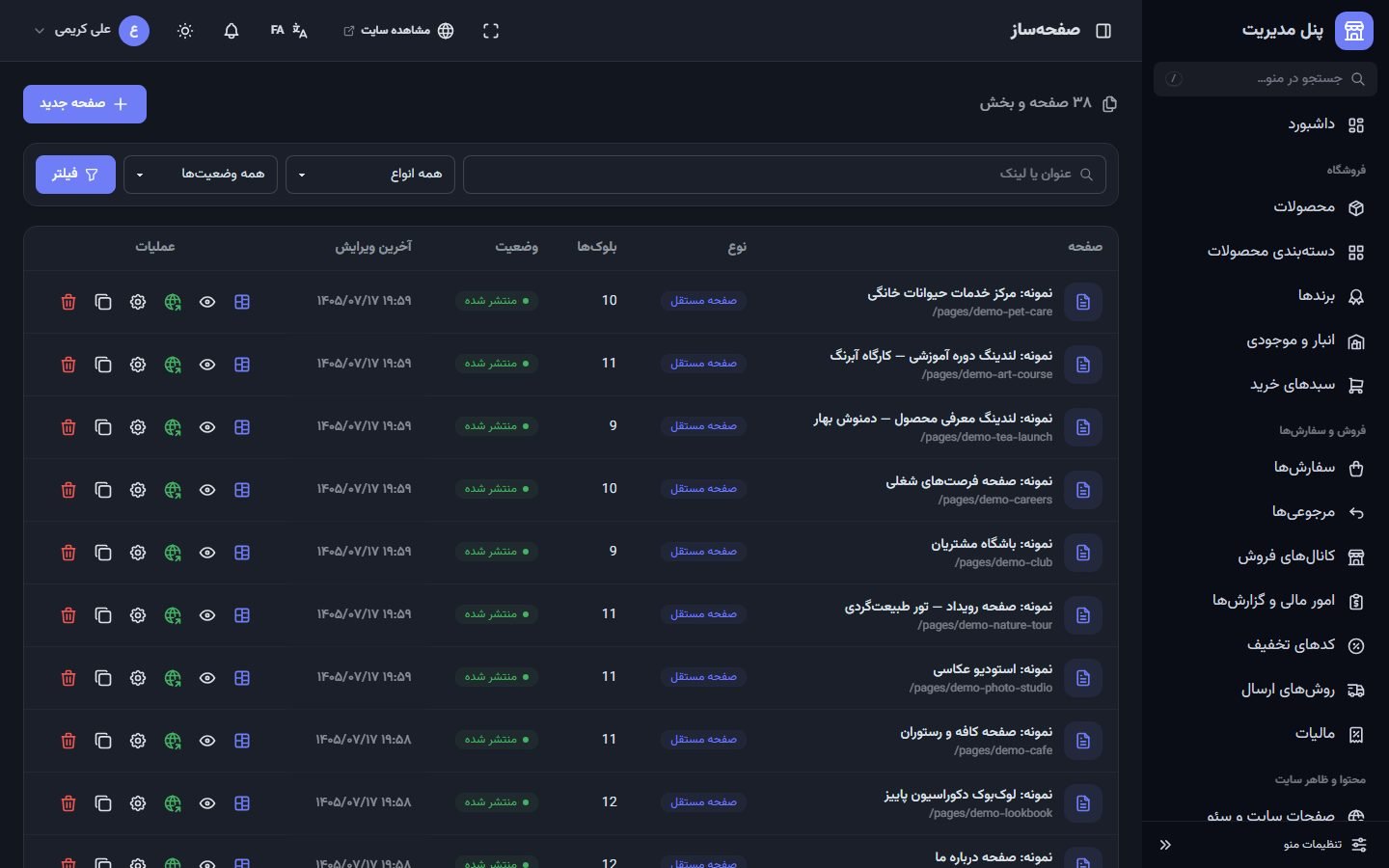
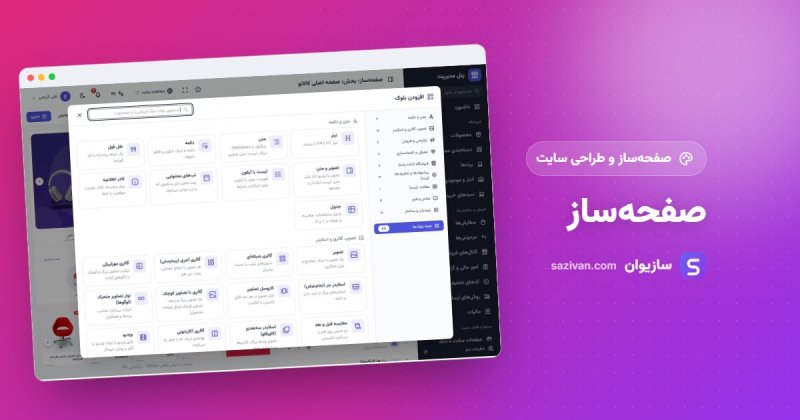
در صفحهساز یک صفحه جدید با نوع بخش بسازید؛ مثلاً «نوار مزایای خرید» یا «بنر جشنواره پاییز». آموزش بخشها
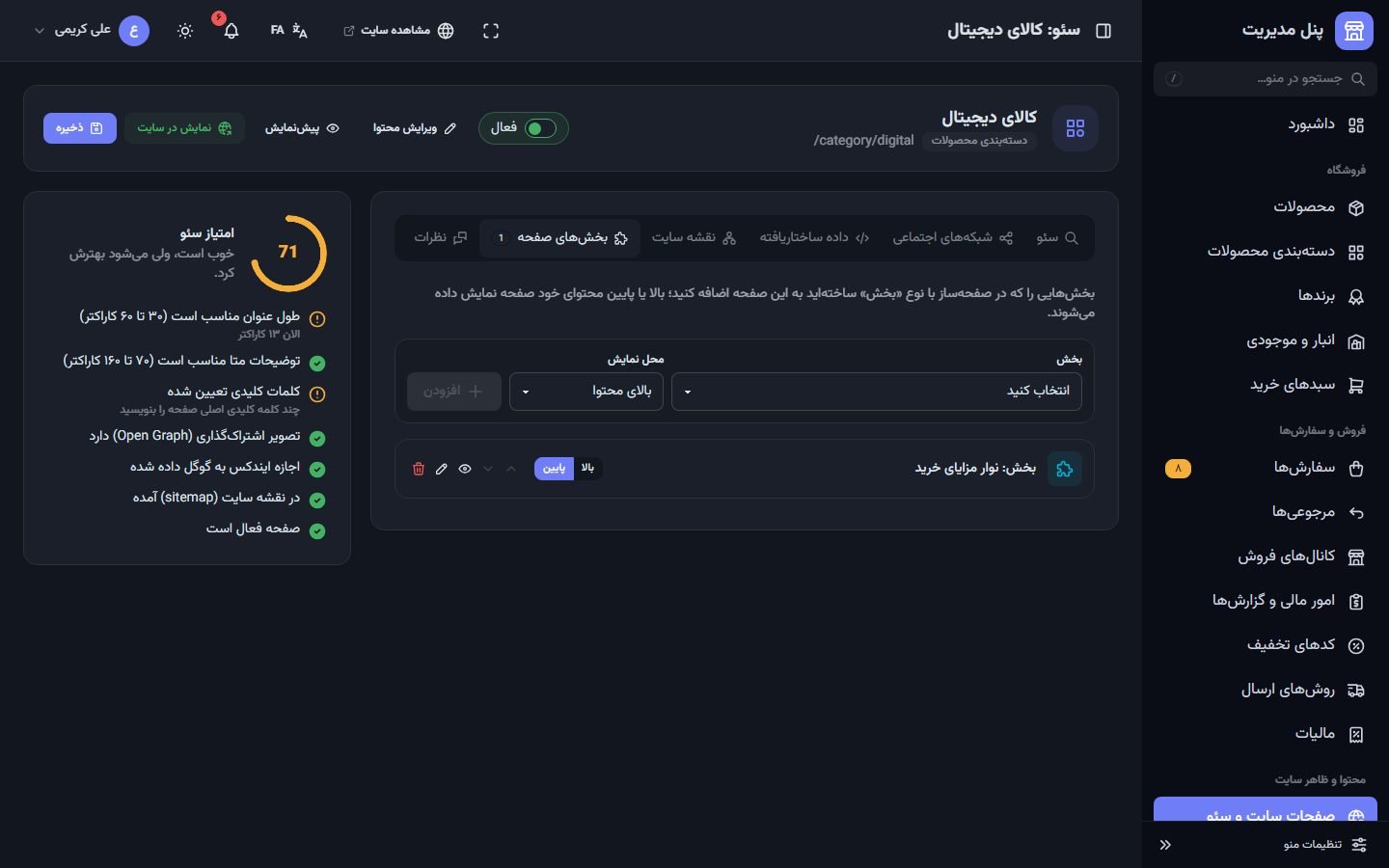
قدم ۲: بخش را به صفحه اضافه کنید
در مرکز سئو صفحه مقصد را باز کنید (هر صفحه سایت آنجا فهرست شده است) و به تب «بخشهای صفحه» بروید. بخش را انتخاب کنید، محل نمایش را «بالای محتوا» یا «پایین محتوا» بگذارید و «افزودن» را بزنید.
قدم ۳: مدیریت بخشهای اضافهشده
برای هر بخش اضافهشده این دکمهها را دارید:
- بالا / پایین: عوض کردن محل نمایش.
- جابهجایی ترتیب بخشهایی که در یک محل هستند.
- مخفی کردن: بخش موقتاً نمایش داده نمیشود اما از فهرست حذف نمیشود.
- ویرایش در صفحهساز: مستقیم به ویرایش همان بخش میروید.
- حذف از این صفحه: فقط از این صفحه برداشته میشود و خود بخش باقی میماند.
بخش پیشنویس
اگر بخشی هنوز پیشنویس باشد، تا منتشر نشود در سایت نمایش داده نمیشود؛ اما در پیشنمایش مرکز سئو میتوانید آن را ببینید.
صفحه اصلی سایت
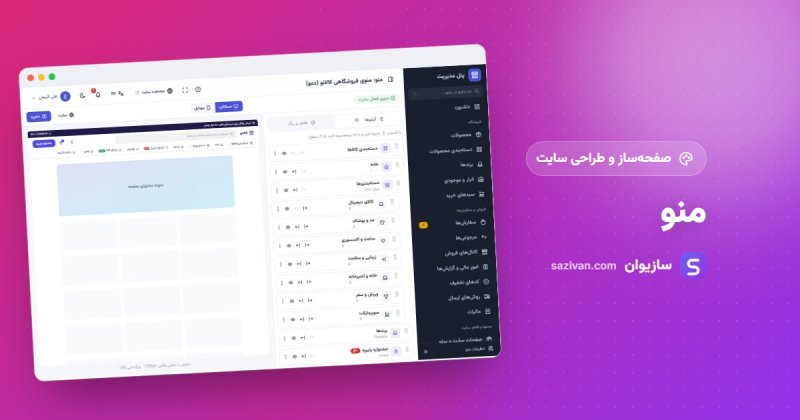
صفحه اصلی هم همینطور ساخته میشود: محتوای صفحه اصلی فقط همین بخشهاست. برای عوض کردن صفحه اصلی، بخشها را اضافه، جابهجا یا مخفی کنید.
ایدههای استفاده
- بنر کمپین بالای دستههای مرتبط
- فرم خبرنامه پایین همه مقالهها
- نوار مزایا پایین صفحه برندها
- راهنمای سایز بالای دسته پوشاک
- پیشنهاد ویژه بالای سبد خرید
نظرات ۰
هنوز نظری ثبت نشده است. اولین نفر باشید!